※2026年10月追記:現在のChromeに合わせて手順を修正。Windowsの操作と、拡張機能でワンクリックで撮る方法も追加した。
■デベロッパーツールで撮る(拡張機能なし)
1.「command」+「option」+「I」でデベロッパーツール(検証)を開く(Windowsは「Ctrl」+「Shift」+「I」か「F12」)
2.「command」+「Shift」+「P」でコマンドメニューを表示(Windowsは「Ctrl」+「Shift」+「P」)
3.「screenshot」と入力して「フルサイズのスクリーンショットをキャプチャ」を選び「Enter」(英語表示だと「Capture full size screenshot」)
4.PNG画像がダウンロードフォルダに保存されて完了
【画像:コマンドメニューの画面】
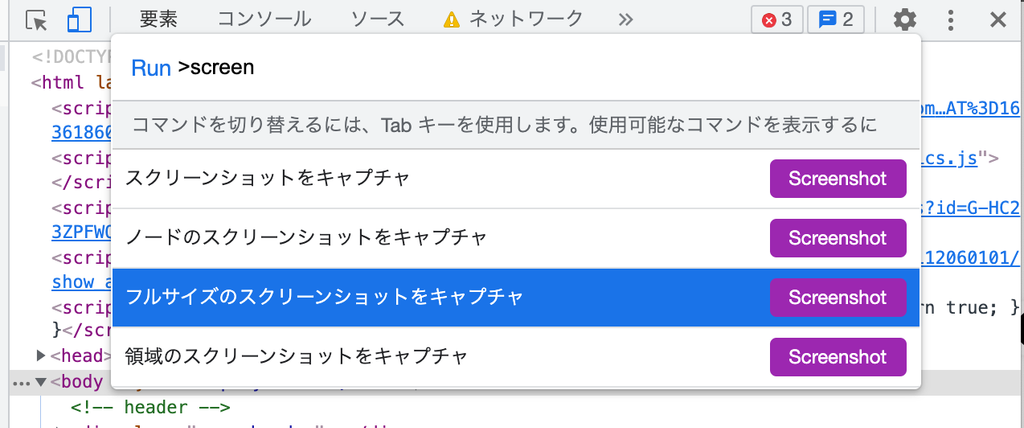
Chromeの設定で「ダウンロード前に各ファイルの保存場所を確認する」をオンにしている場合は、保存ダイアログが出るので名前を付けて保存する。
コマンドメニューで「screenshot」と入れると、フルサイズ以外にも何種類か出てくる。
・スクリーンショットをキャプチャ:今表示されている範囲だけ
・フルサイズのスクリーンショットをキャプチャ:ページ全体
・領域のスクリーンショットをキャプチャ:ドラッグで範囲を指定
・ノードのスクリーンショットをキャプチャ:要素パネルで選んでいるHTML要素だけ
■スマホ表示のまま撮る
1.デベロッパーツールを開いた状態で「command」+「Shift」+「M」でデバイスモードに切り替え(Windowsは「Ctrl」+「Shift」+「M」)
2.画面上部の機種選択でiPhoneなどを選ぶ
3.ページを再読み込みして一番上までスクロール
4.コマンドメニューから「フルサイズのスクリーンショットをキャプチャ」を実行(デバイスツールバー右端の「︙」メニューからも選べる)
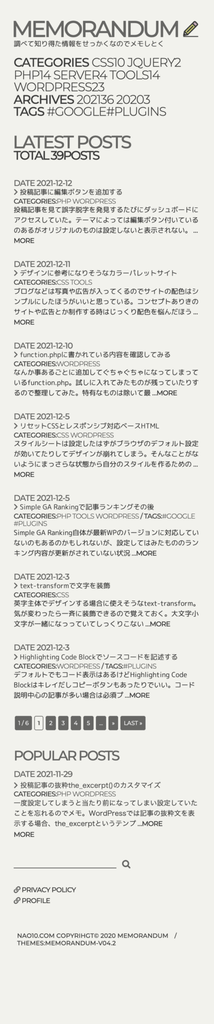
スマホサイズでページ全体を撮るとこんな感じ。レスポンシブの確認資料を作る時に便利だ。
■拡張機能でワンクリックで撮る
毎回デベロッパーツールを開くのが面倒なら、拡張機能の「GoFullPage」が手軽。広告なしで余計な権限も求めてこない。
1.Chromeウェブストアで「GoFullPage」を検索して「Chromeに追加」
2.撮りたいページでツールバーのアイコンをクリック、または「option」+「Shift」+「P」(Windowsは「Alt」+「Shift」+「P」)
3.自動でスクロールしながら撮影して、新しいタブに結果が表示される
4.ダウンロードボタンでPNGかPDFで保存
ショートカットはアドレスバーに「chrome://extensions/shortcuts」と入れれば変更できる。
ただしページをスクロールしながら繋ぎ合わせる仕組みなので、固定ヘッダーが何回も写り込んだり、スクロールで読み込む画像が抜けたりすることがある。そういうページはデベロッパーツールで撮ったほうがきれい。普段はGoFullPage、きっちり撮りたい時やスマホ表示で撮りたい時はデベロッパーツール、と使い分けるのがいいかな。
NOTICES
- 記事内容は実装させたものがほとんどですが自己責任で参考にしてください。